



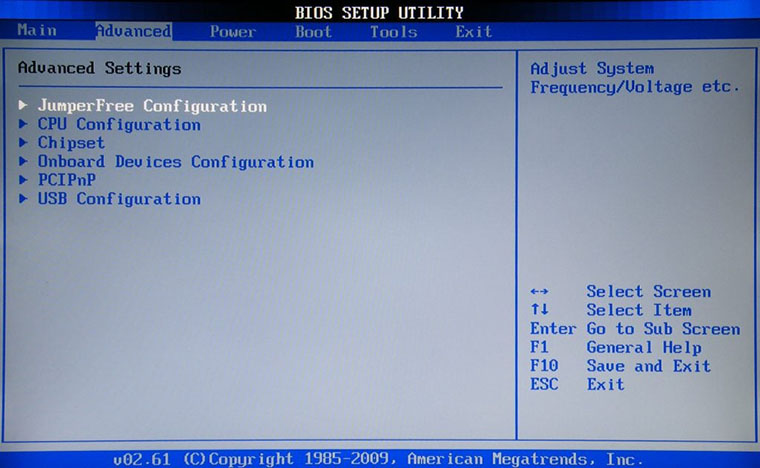
Рано чи пізно кожен користувач ноутбука стикається з необхідністю зайти в BIOS. Можливо, вам потрібно змінити порядок завантаження, щоб встановити нову операційну систему, налаштувати параметри обладнання або провести діагностику. На перший погляд, це завдання може здатися складним, особливо для початківців. Проте насправді процес досить простий, якщо знати правильну комбінацію клавіш та алгоритм дій. Розберемося разом, як увімкнути BIOS на ноутбуці, незалежно від його виробника.
Що таке BIOS і навіщо він потрібен
Перш ніж переходити до практики, давайте коротко з’ясуємо, що таке BIOS. Абревіатура розшифровується як Basic Input/Output System — базова система введення-виведення. Це набір мікропрограм, записаних на чіп материнської плати, які першими запускаються при ввімкненні комп’ютера.
Основні завдання BIOS:
- Тестування обладнання (POST): Перевірка працездатності ключових компонентів — процесора, оперативної пам’яті, відеокарти.
- Ініціалізація пристроїв: Підготовка обладнання до роботи.
- Завантаження операційної системи: Пошук завантажувача на жорсткому диску, SSD або іншому носії та передача йому керування.
У сучасних ноутбуках на зміну класичному BIOS прийшов більш досконалий інтерфейс — UEFI (Unified Extensible Firmware Interface). Він має графічну оболонку, підтримує керування мишею та пропонує розширені функції безпеки. Хоча технології різні, за звичкою багато хто продовжує називати його BIOS, а суть завдання — вхід у налаштування прошивки — залишається незмінною.
Цікавий факт: UEFI дозволяє використовувати функцію Secure Boot (Безпечне завантаження), яка захищає систему від запуску неавторизованого програмного забезпечення та шкідливих програм ще до старту операційної системи.
Основний метод: гарячі клавіші під час завантаження
Найпоширеніший спосіб увійти в BIOS — натиснути спеціальну клавішу або комбінацію клавіш одразу після ввімкнення ноутбука. Тут є важливий нюанс: діяти потрібно швидко. У вас є лише кілька секунд, поки на екрані відображається логотип виробника.
Що потрібно зробити:
- Повністю вимкніть ноутбук (не переводьте його в режим сну або глибокого сну).
- Натисніть кнопку живлення, щоб увімкнути його.
- Одразу ж почніть ритмічно натискати (або в деяких випадках затиснути) потрібну клавішу, доки не з’явиться екран налаштувань BIOS/UEFI.
Ключова проблема в тому, що різні виробники використовують різні клавіші.
Таблиця гарячих клавіш для популярних виробників ноутбуків
Щоб вам було простіше, ми зібрали найпоширеніші варіанти в одній таблиці.
| Виробник | Основні клавіші для входу в BIOS/UEFI |
|---|---|
| ASUS | F2, Del (Delete) |
| Acer | F2, Del |
| HP (Hewlett-Packard) | Esc, F10 |
| Lenovo | F1, F2, Fn+F1, Fn+F2 |
| Dell | F2, F12 |
| MSI | Del (Delete) |
| Samsung | F2 |
| Toshiba | F2, F12 |
Порада: Якщо ви не впевнені, яка саме клавіша потрібна, спробуйте натискати кілька варіантів по черзі (наприклад, F2 та Del). Часто підказка з’являється на стартовому екрані, але дуже швидко зникає. Вона може виглядати як “Press F2 to enter Setup” або “Press DEL for BIOS”.
Що робити, якщо стандартний метод не працює?
На сучасних ноутбуках з Windows 10 або 11 увійти в BIOS через гарячі клавіші буває складно через функцію “Швидкий запуск”. Вона прискорює ввімкнення системи, пропускаючи етап, коли можна натиснути потрібну клавішу. У такому випадку є альтернативний, на 100% робочий метод.
Вхід у UEFI через параметри Windows
Цей спосіб дозволяє потрапити в меню налаштувань прошивки прямо з операційної системи.
Крок 1: Відкрийте параметри відновлення
- Натисніть Пуск → Параметри (значок шестірні).
- Перейдіть до розділу Система → Відновлення (у Windows 11) або Оновлення та захист → Відновлення (у Windows 10).
Крок 2: Запустіть розширені параметри завантаження
- Знайдіть пункт Розширені параметри запуску і натисніть кнопку Перезавантажити зараз.
- Система покаже попередження, що ноутбук буде перезавантажено. Підтвердьте дію.
Крок 3: Перейдіть до налаштувань UEFI
- Після перезавантаження з’явиться синій екран із кількома опціями. Оберіть Усунення несправностей.
- На наступному екрані натисніть Додаткові параметри.
- Серед додаткових параметрів знайдіть і виберіть Параметри вбудованого ПЗ UEFI (або схожий за змістом пункт).
- Натисніть Перезавантажити.
Після цього ноутбук автоматично перезавантажиться і відкриє меню налаштувань UEFI/BIOS без необхідності натискати будь-які клавіші.
Особливості для деяких моделей
Деякі виробники пропонують унікальні способи доступу до BIOS.
- Ноутбуки Lenovo: Багато моделей мають спеціальну кнопку Novo. Це маленька, заглиблена кнопка, яку зазвичай можна натиснути лише за допомогою скріпки або голки. Щоб скористатися нею, вимкніть ноутбук і натисніть цю кнопку. З’явиться меню, де можна буде вибрати вхід у BIOS Setup.
- Ноутбуки HP: Часто для входу в BIOS потрібно спочатку натиснути Esc, щоб викликати Startup Menu, а вже звідти, натиснувши F10, перейти до налаштувань BIOS.
Дотримуючись цих інструкцій, ви зможете без проблем увійти в BIOS або UEFI на своєму ноутбуці. Головне — не боятися експериментувати з клавішами та пам’ятати про альтернативний метод через параметри Windows, який працює практично завжди. В самих налаштуваннях будьте обережні: змінюйте лише ті параметри, в призначенні яких ви впевнені.